ノウハウ

Ghostのサーバー移行手順 & バックアップしておくデータまとめ

Ghostのサーバー移行手順 & バックアップしておくデータまとめ

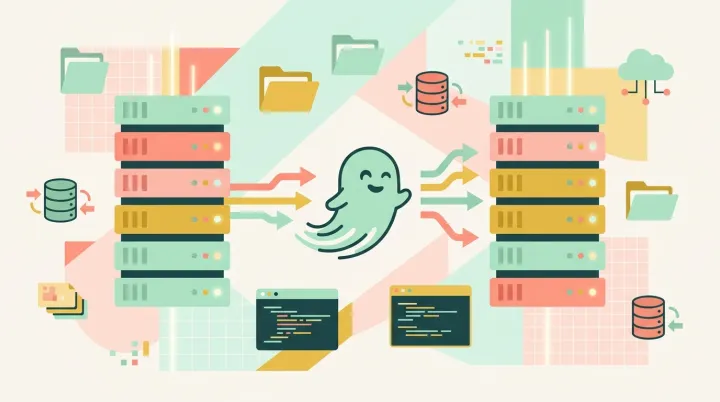
Ghostブログのサーバー移行、手順に悩んでいませんか?本記事では、エンジニアが確立した詳細な移行手順を解説します。エクスポートするJSON、画像データ、環境設定ファイルなど、必要なバックアップデータを網羅。移行元・移行先サーバーでの具体的なコマンド操作や注意点も丁寧に紹介し、あなたのブログ移行をスムーズにサポートします。
やまぐろ 4 min ❤️

SurfsharkでWireGuardが繋がらない時の復旧方法【VPN】

どうも、職業エンジニアです。 今回は私がプライベートで愛用している(というか長期契約だとめっちゃ安かったのでずっと使ってる)Surfsharkのトラブルシューティングをここに残しておこうと思います。 復旧方法 前提として「OpenVPNは接続できるが、WireGuardが繋がらない」という事象を解決できる(かもしれない!)方法になります。 1.左下の⚙ をクリック 2.ヘルプを入手 をクリック 下の方にスクロールとある「ヘルプを入手」をクリック。 3.トラブルシューティング ツール をクリック 4.元の設定に戻す をクリック 5.再ログインして接続しなおす この操作をすると、一旦ログアウトされるので、再認証を行います。 その後WireGuardに接続すればOKです。 Surfsharkで利用できるプロトコルは3つ VPNのプロトコルについてなんですが、以下の3種類から選べます。 基本的にはWireGuard、ここが調子悪かったらOpenVPN(UDP)を利用するという感じになると思います。 プロトコル 通
やまぐろ 2 min ❤️

Google Search Consoleにエラーが出力されたのを解決した

このブログを始めてから5年ほど経ちましたが、初めてGoogleから警告されました。 一応解決することができたので、ここに対応内容を残しておこうと思います。 警告の内容について まずはどんな警告が来たのかから紹介します。 ″お客様のサイトのページの一部で有害なコンテンツが検出されました。早急にこのコンテンツを削除することをおすすめします。コンテンツが削除されるまで、Google Chrome などの各ブラウザで、サイトの訪問者やサイトから特定のファイルをダウンロードしようとしたユーザーに対し警告が表示されます。あらかじめご了承ください。″ ″不正なページ これらのページは、ユーザーを騙して危険な操作(望ましくないソフトウェアのインストール、個人情報の公開など)を実行させようとしています。詳細 該当なし″ はい、問題が検出されましたが、正直なんも分かりませんw この数日でやったことを思い返してみる まずはここ数日でやったことから、警告の原因になるようなことを探ってみます。 * NGINXの設定変更 * いいねボタンのエンドポイント変更
やまぐろ 2 min ❤️

Ghostのアップデート手順

Wordpressと違ってGUIからの更新ができないため、定期的に自分で更新してあげる必要があります。そういえば最近更新していなかったため、ここに情報を残しつつ更新することにしました。 アップデートの手順 1.Ghost CLIを最新化 まずはGhostを管理するCLIツール自体を最新にアップデート。 sudo npm install -g ghost-cli@latest うまくいったら↓のログが出る! 2.Ghostのディレクトリに移動 Ghostがインストールされているディレクトリ(例: /var/www/ghost など)に移動。 cd /var/www/ghost 3.念のためバックアップ 任意 万が一途中でコケたときのために、現在のデータや設定のバックアップをエクスポートしておく。 別の手段でバックアップしているならやんなくてもOK。 ghost backup 4.アップデートを実行 以下のコマンドを実行すると、最新バージョンへのアップデートが始まる。 ghost update こんな感じでバ
やまぐろ 1 min ❤️

WordPressでWP-Optimizeを使う時にやっておくべき設定まとめ

前置き WordPressってコード組まなくても簡単にブログが作れるし、管理画面から記事の投稿もできたりして便利ですよね。しかし、機能が充実しているぶん、サイトが重くなりがちという側面もあります。 今回はそんなWordPressのデメリットを手軽に改善できるプラグイン「WP-Optimize」の設定をまとめてみました。 この記事で分かること * WP-Optimizeってどんな効果があるの? * インストール後に最低限やっておくべき設定 WP-Optimizeとは まず初めに「WP-Optimize」とはどんなプラグインなのか?を簡単に紹介します。 * 高速化オールインワンプラグイン * データベース掃除/キャッシュ/ファイル圧縮/画像最適化 * 「これ1つで基本の高速化対策が揃う」のが強み * しかも基本無料 効果はちゃんと出るし、設定箇所が少なくトラブル時に切り戻しやすいというメリットもあります。使い勝手が良いので、個人的にずっと愛用しているプラグインです! WP-
やまぐろ 4 min ❤️

WordPressでCloudflareを使う時にやっておくべき設定まとめ

前置き 数あるCDNの中でも群を抜いて有名なサービスがCloudflareです! 無料で利用できて、セキュリティリスクの低減とページの高速化ができる便利なサービスなので、筆者がサイトを作るときの初期構築の中で、必ず導入するようにしています。もちろんこのブログも例にもれず、Cloudflareを通してWEBに公開しています。 ただ、便利な反面、設定がちょっとややこしいというデメリットもあるんですよね。筆者としても、何回も設定しているはずなのに、結局覚えてなくて都度調べたりしています。。 できれば面倒なことをあんまりしたくない。しかし最近、このブログに置いてあったツール群を新サイトに移行してしまいました。そう、筆者はCloudflareを利用しなければならない呪いにかかっているので、サイトを作る=Cloudflareの初期設定をする、なのです! これに伴い、WordpressでCloudflareを利用する際の設定をまとめたので、備忘録的にここに残しておこうと思います! セキュリティ まずはセキュリティ設定
やまぐろ 5 min ❤️

スターレンタルサーバーなら0円でWordPressを始められるぞ

はじめに このブログはAmazon LightsailにWordPressをインストールして運用しています。 WordPressを運用するには通常、 * レンタルサーバー * 独自ドメイン の2つが必要で、それぞれにコストがかかります。私の環境でも約1,200円/月のコストです。 そこまで高くはないものの、初期から費用が発生するのは、これからWordPressを始めたい人にとっては少しリスキー。 そこで今回は「無料でWordPressサイトを作る」をテーマに進めていきます。 なお、独自ドメインも海外サイトとかで無料取得できるのですが、 * 設定がややこしくなる * 取得できるドメインに制限がある ので、今回はレンタルサーバーの初期ドメインで運用することにします。 この記事の対象 * WordPressを触ったことがない方 * やりたいことが明確で、まずは費用ゼロで試したい方 ※独自ドメインを使わない場合のデメリット * SEO面で
やまぐろ 4 min ❤️

【WordPress】デバッグログを有効化し、エラーを特定する方法

つい昨日、このブログが気が付いたらエラーになってしまっており、デバッグが必要となってしまいました。ぶっちゃけWordPressを使っててデバッグが必要なタイミングなんて年1回あるかどうかだと思いますが、たまにエラーになった時に焦らずに済むよう、ここに残しておきます。 デバックモードに必要なもの ファイルの書き換えにはFileZilla(ファイルジラ)やWinSCPなんかのFTPクライアントソフト、TeraTermなどのリモートログオンクライアントを予め設定しておくとより迅速に動けると思います。私はAmazon lightsailなのでWebからコンソール接続してviで書き換えたりできますが、それでも上記を設定しておいた方が早いです。Web開いてログインするの面倒だしね! wp-config.phpに追記するだけ 準備ができたら、wp-config.phpに以下を追記します。 define( 'WP_DEBUG', true ); // デバッグモードにするか define( 'WP_DEBUG_LOG', true );
やまぐろ 2 min ❤️